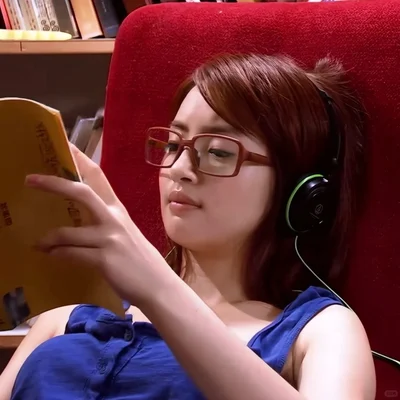
图像一键转线稿,临摹上色更轻松!
把人物照片、参考图或截图一键重构成四种风格:干净白描线稿、铅笔速写线稿、保留原图配色的几何色块堆叠重绘、以及解构速写三张(动作轮廓稿纯黑白版+浅色彩色版+体块结构稿,用于人体/动作速写练习)。支持本地文件、图片 URL、粘贴截图三种输入,支持 OpenCV 快速批量版与 AI 精修版双路径,生成后可对局部做二次清理。当用户说"把这张图转成线稿""帮我勾线""转线稿""线稿化""lineart""去色线稿""做临摹底稿""几何色块重构""色块拼贴""人体结构""动作速写""体块""比例练习"或发来人物图片要求线稿/风格化处理时使用。
装好之后怎么用
怎么用:在 AI 工具里直接描述任务即可自动触发。显式调用的写法各端不同:Claude Code / Cursor 等用 /image-to-lineart,Codex 用 $image-to-lineart,Kimi Code 用 /skill:image-to-lineart,ZCODE 用 $image-to-lineart,Gemini CLI 以自动激活为主。
画图的人会懂 —— 网上看到一张不错的人物动作素材,想拿来临摹,结果照片光影糊一团,根本看不出结构。
这个 skill 干一件事:把你丢进来的任何人物照片,一键重构成四种常见能用的图稿 1、干净白描:均匀黑线,直接铺色 2、速写手绘:带铅笔轻重,像草稿 3、色块堆叠:保留配色,切成几何块拼贴 4、解构速写:一次出三张 —— 黑白轮廓稿、浅彩轮廓稿、带关节点和透视线的体块结构稿,专门用来练动态和比例
解决的问题: 1、不用再手动勾线、不用对着照片猜体块、不用反复调 PS 去色;发图、选风格、拿成品,三步。 2、适合谁:插画师、原画人、板绘学习者、人体速写爱好者、需要做上色底稿或临摹参考的人。 3、使用场景:看到好姿势想临摹、给线稿铺色前要干净底稿、学人体结构时要体块对照、做插画参考时要几何风变体。
这个 Skill 怎么用 触发方式:丢一张人物图过来,说 "转线稿"" 勾线 ""重构成色块"" 做人体速写参考 " 都行。 完整流程:
- 你发图(本地文件 / 图片链接 / 截图都行)
- 它先问你要哪种风格,新用户会先给一张总览图看效果
- 选完后自动生成,交付 PNG。
技能内容
SKILL.md版本与文件 ›Image to Lineart
把一张人物图片转成边缘干净、可直接用作上色底稿或临摹参考的线稿。
强制流程
每次生成都必须按下面顺序走,不要跳步。
Step 1:确认输入图片
检查用户是否已经附上图片或给出 URL。
- 本地附件:用户直接上传了图片 → 记录本地路径,跳到 Step 2。
- 图片 URL:用户给了一个网络链接 → 先用
curl -L -o <本地路径> "<url>"下载到工作目录,再继续。 - 只有截图描述/没给图:明确请用户把图片作为附件发来,或粘贴图片链接。不要凭空假设图片内容。
Step 2:询问风格(必须问,不要替用户选)
在生成前,用一句话向用户展示四种风格并让其选择。四种风格的详细说明和对应 prompt 模板见 references/style-prompts.md,先读它。
如果用户看起来是第一次用这个技能(比如他说"这是第一次""不知道选哪个""都有什么区别"),先把 assets/style_preview_contact_sheet.png 这张总览图用 present_files 发给他,图里已经用一张演示案例(蓝西装红领带女性)把四种风格、共 6 张效果都摆出来了,让他看图选,不要干巴巴地列文字。
向用户展示时可以这样说:
想要哪种风格?
- 干净白描 —— 纯白底、清晰轮廓线,适合直接铺色或临摹
- 速写手绘 —— 带铅笔轻重和少量排线,有手绘温度
- 色块堆叠 —— 保留原图配色,但用三角/方形/圆形等几何块重新拼贴,不规则几何感
- 解构速写 —— 【强制三张】动作轮廓稿(纯黑白+浅色彩色两个版本)+ 体块结构稿,用来练人体动态和比例
用户选定后,从 references/style-prompts.md 里取对应的 prompt 模板。
Step 3:选择生成路径
默认走 AI 路径(效果好、干净)。在两种情况下降级或切换到 OpenCV 脚本:
- 用户明确说"快速""批量""我要跑一堆""不用那么精细" → 走 OpenCV。
- 用户要可复现、 deterministic 的结果 → 走 OpenCV。
- AI 路径失败两次以上 → 切 OpenCV 并告知用户。
路径 A:AI 精修(默认)
调用 image_edit 工具:
image_reference_url_list:传入输入图片的本地路径(如果是本地文件,先按附件交付流程上传获取 URL;如果是 URL 下载下来的本地文件,同样先上传)。prompt:使用references/style-prompts.md中所选风格对应的 prompt 模板。- 选了风格 1 或 2(线稿类):在模板末尾追加该文件"通用说明"里的白底黑线要求。
- 选了风格 3(色块堆叠):直接用该风格节里的完整 prompt,不要追加白底黑线要求——它本来就是彩色图。
- 选了风格 4(解构速写):【强制】不再追问色调,直接并行调三次
image_edit——A1 纯黑白轮廓稿、A2 浅色彩色轮廓稿、B 体块结构稿,三次调用传同一张参考图、同样的 width/height,保证三张姿势一致。少一张都算没完成。 width/height:保持原图比例,不要强行改尺寸。原图短边 < 1024 时按 1:1 或原图比例放大到短边 1024 左右;原图很大时保持原图分辨率。model_version:默认seedream_4.5;用户明确要"更精致""更细腻"时用seedream_5.0_pro。
路径 B:OpenCV 快速版
运行脚本:
python3 <skill_dir>/scripts/opencv_lineart.py <输入图片路径> <输出png路径> [--blur 5] [--block 9] [--c 7] [--thin]参数说明见脚本 --help。脚本会做灰度 → 高斯模糊 → 自适应阈值边缘 → 反色 → 可选细化,输出白底黑线 PNG。批量处理时直接对一个目录循环调用即可。
Step 4:交付成品
用 present_files 把生成的 PNG 交给用户。一句话说明用了哪种风格、走了哪条路径。
- 选了色块堆叠(风格 3)时别说"线稿",说"色块重构版"或"几何色块版"。
- 选了解构速写(风格 4)时【强制】三张一起交付:纯黑白轮廓稿、浅色彩色轮廓稿、体块结构稿,少一张都算没完成。
纹理局部清理(后续迭代)
用户拿到线稿后常说"衣服上的纹理不要""把袖子那块的花纹去掉""这里乱线太多"。这时不要重跑整张,用 image_edit 做局部编辑:
image_reference_url_list:传入刚生成的线稿(不是原图)。prompt:明确指出要清理的区域和目标,例如"把画面左侧袖子区域里的所有纹理线、花纹线、细碎排线删除,只保留外轮廓和主要衣褶;其余区域线条保持不变"。- 如果用户给了坐标/框选,在 prompt 里用"左上角到右下角那块"这样的自然语言描述,不要硬塞像素坐标(模型读不懂)。
- 清理后再次
present_files交付新版本。
不要做的事
- 不要在没问风格的情况下直接生成——这是用户明确要求的交互。
- 不要把彩色原图的色块、阴影当成线稿保留;线稿风格(1、2)必须白底黑线。色块堆叠风格(3)反而是彩色的,不要误把它退成线稿。解构速写(4)【强制】一次出三张(纯黑白轮廓稿+浅色彩色轮廓稿+体块稿),不要只给一张,也不要追问色调——直接三张都给。
- 不要用 Python 爬虫或抓包去取图,用户给 URL 就用 curl 下载。
- 不要在交付前跳过
present_files;线稿是产物,必须通过它交付。
评论
更多
登录后可点赞、收藏、评论和举报。
还没有评论,先发起一个具体问题。